組織に新しいメンバーを追加する方法を説明します。追加するアカウントがヌーラボアカウントか管理対象アカウントかによって、追加方法が異なります。
目次
メンバーを追加する際の注意事項
組織に招待されたメンバーは、「(組織名)全体」というチームにデフォルトで所属しています。「(組織名)全体」というチームは、組織を作成する際に自動で作成されるチームです。
チームに追加されたメンバーは、権限に関わらず、所属しているチームのメンバーの情報を閲覧できます。
メンバーを招待した際に、自動でチームが選択されないようにしたい場合、チームの設定を変更してください。詳しくは、チームにメンバーを追加する際の注意点 > メンバー招待時に自動でチームに追加する設定のチェックを外すを参照してください。
ヌーラボアカウントのメンバーを追加する
ヌーラボアカウントのメンバーを追加する方法は、以下の3つがあります。
- メールで招待する
- リンクで招待する
- CSVアップロードで一括で招待する
それぞれの手順について説明します。
誰がこの機能を使えますか?
- メールでの招待とCSVアップロードでの一括招待は、管理者、招待権限を付与された一般ユーザーが使用できます
- リンクでの招待は、管理者が使用できます
❗️ 注意:
追加するメンバーのメールアドレスがメールを受信できる状態であることを確認してから、メンバーを追加してください。
メールで招待する
招待したいメールアドレス宛に招待メールを送ることで、組織に招待できます。
メールアドレス宛に招待メールを送る手順を説明します。
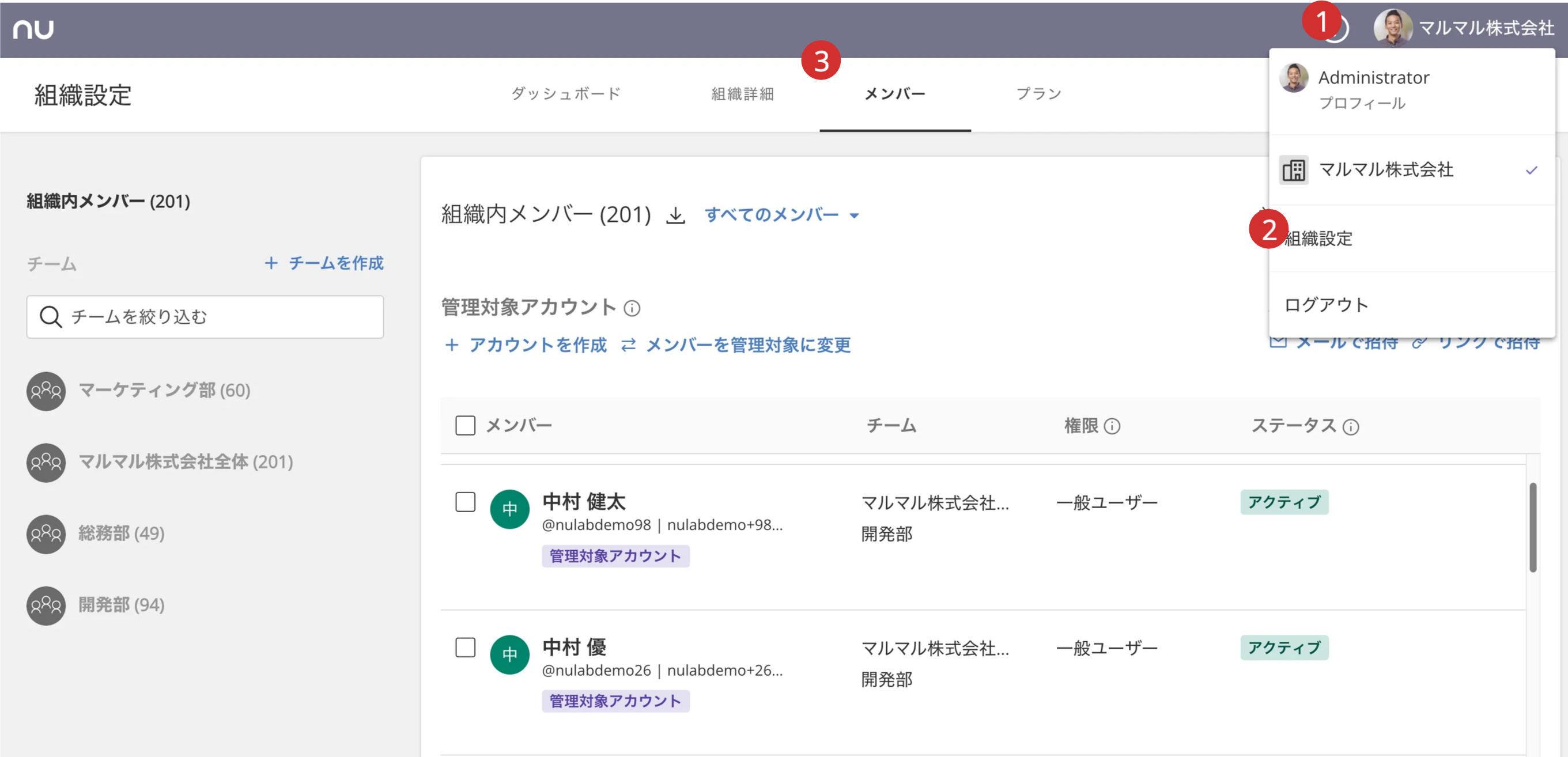
- グローバルバーの組織アイコンをクリックします
- 「組織設定」をクリックします
- 「メンバー」をクリックします
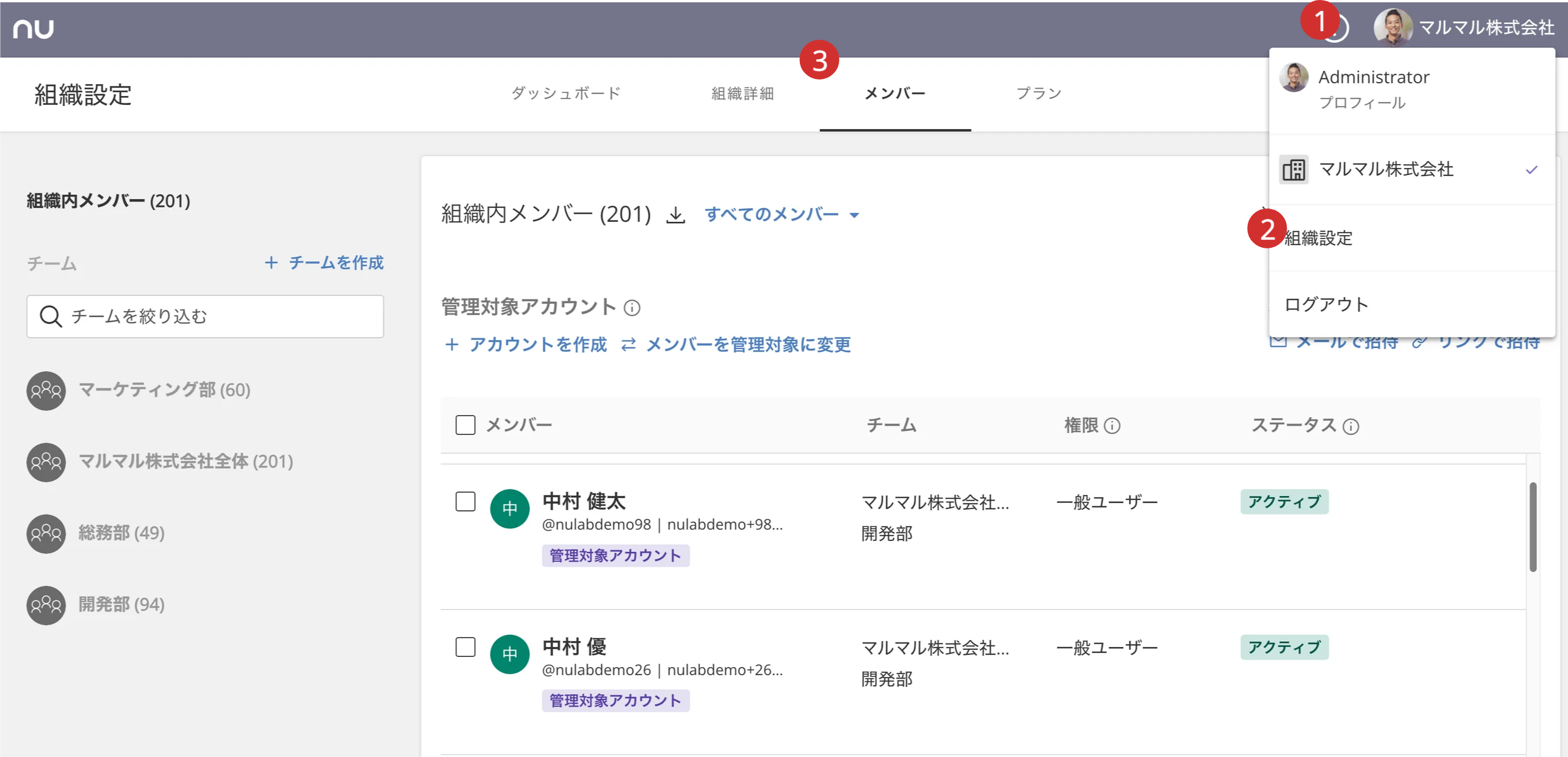
- 「メールで招待」をクリックします
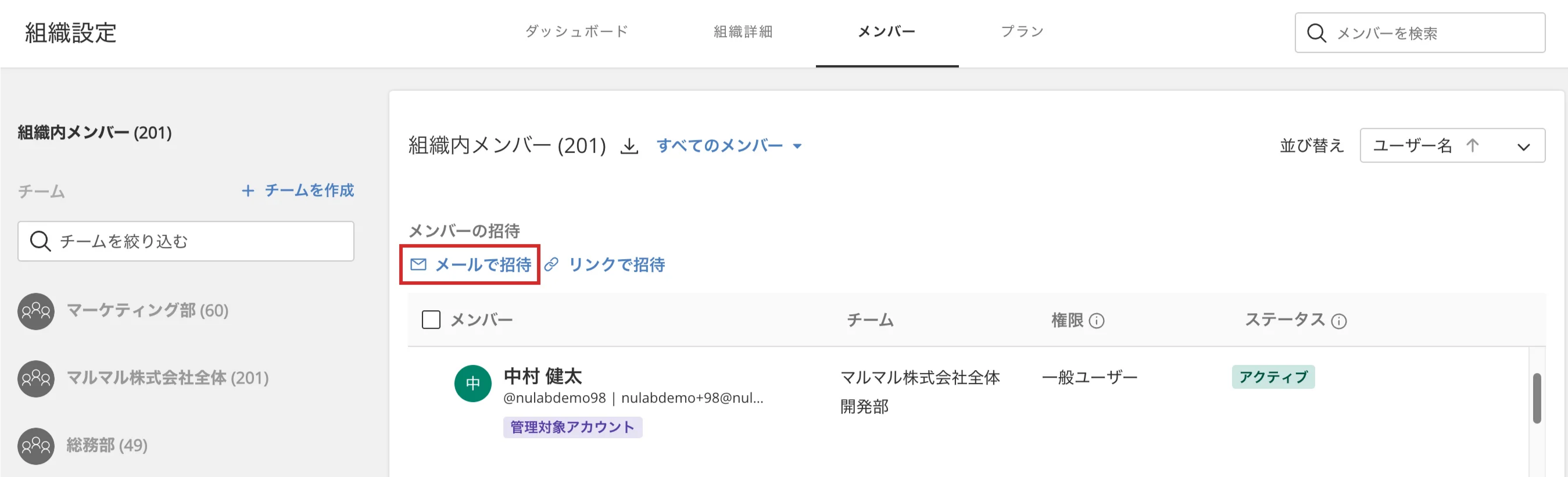
-
招待したいメンバーのメールアドレスを入力します
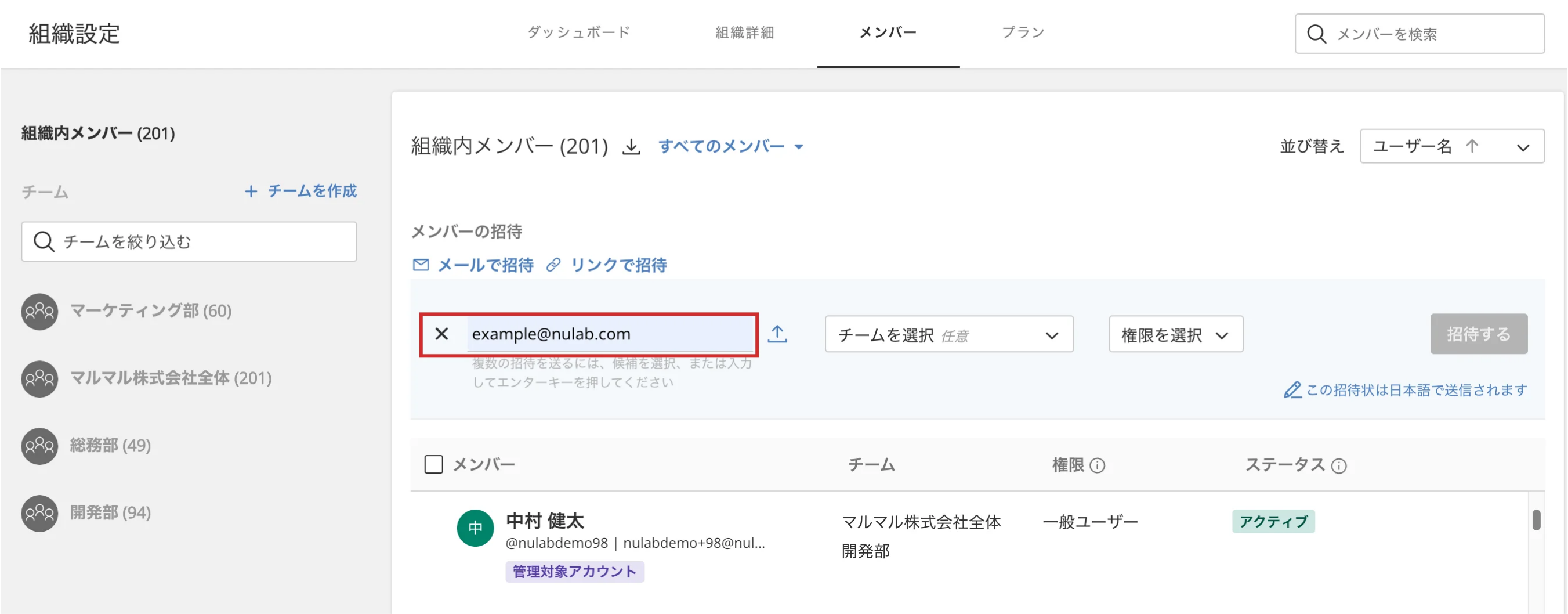
❗️ ヒント:
メールアドレスの入力時に、招待の操作をしているユーザーが「管理者」または「一般ユーザー」として参加している組織のメンバーが、招待候補として表示されます。
- 必要に応じて、チームを選択します
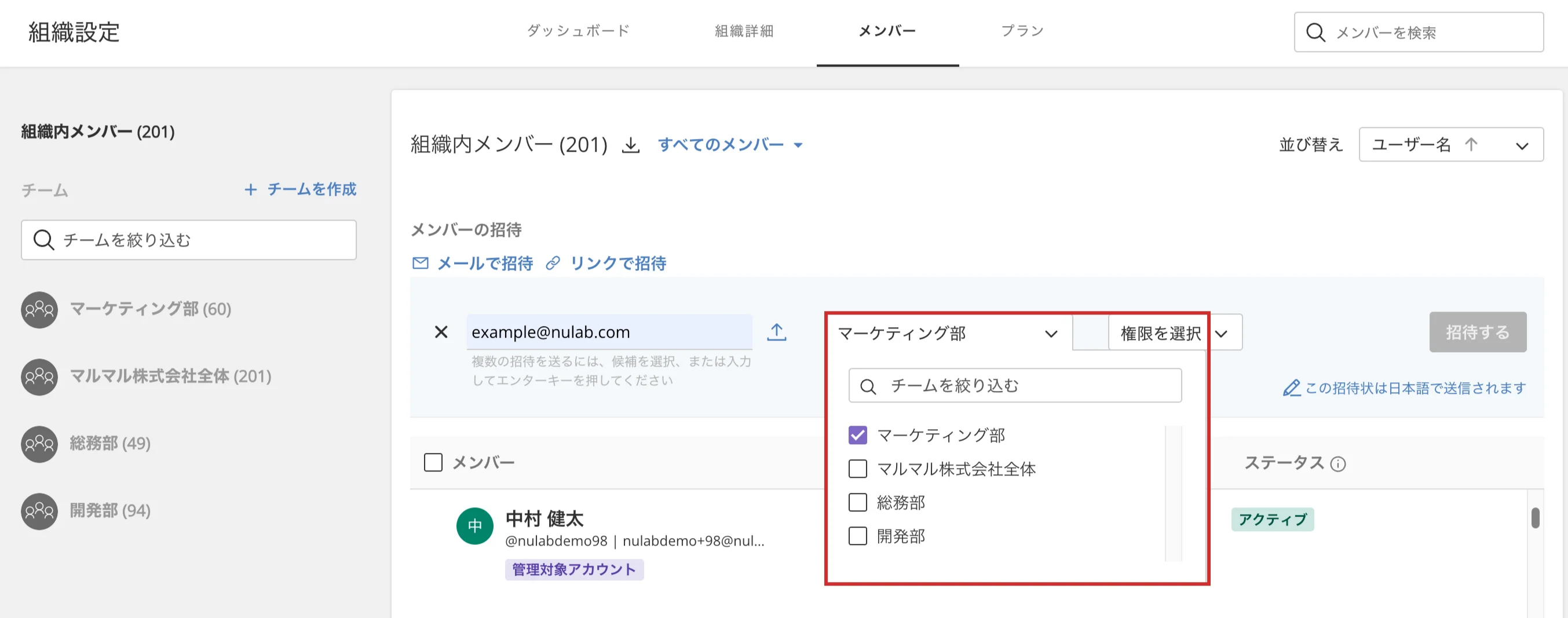
-
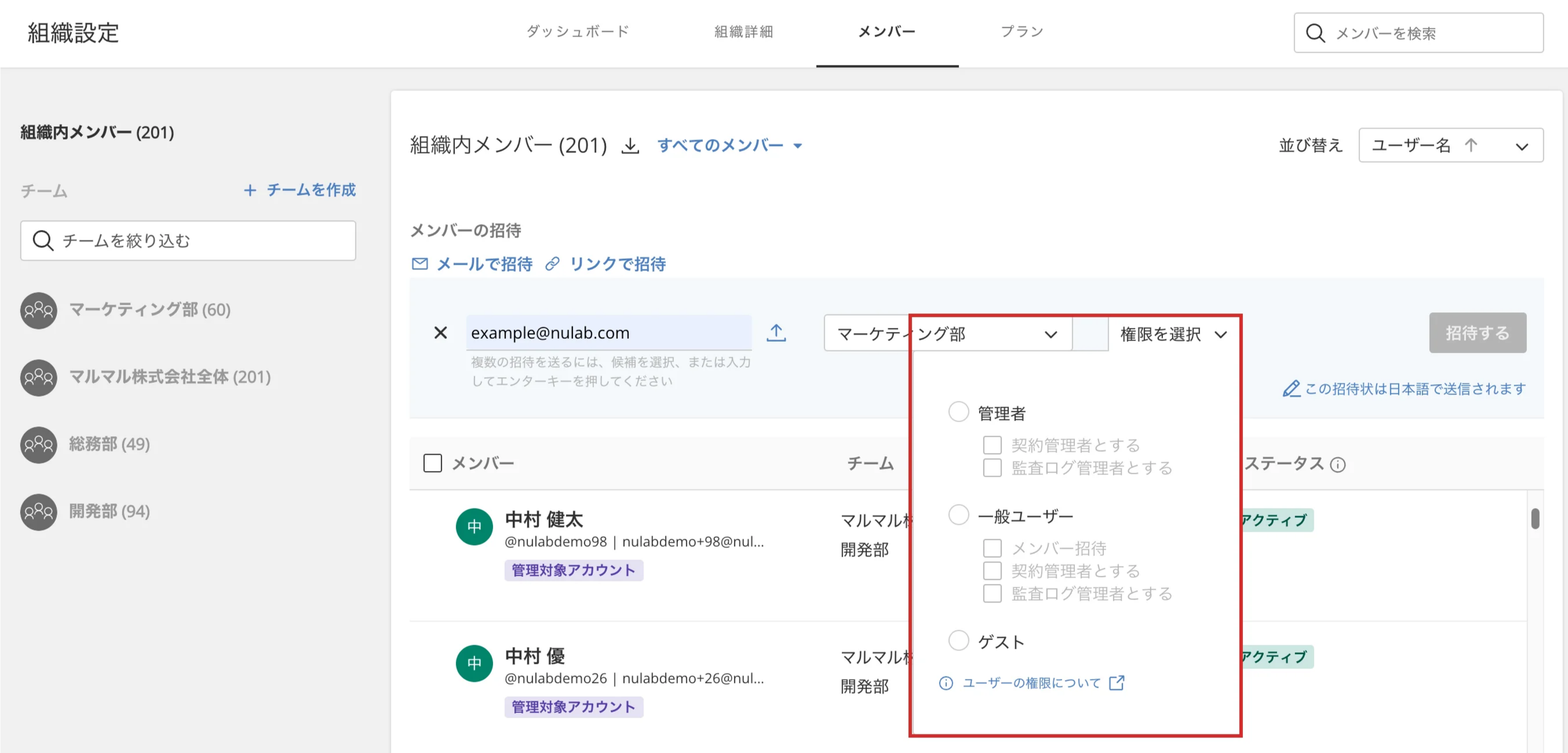
招待したいメンバーに付与する権限を選択します
❗️ ヒント:
メンバーの権限について、詳しくはメンバーの権限を参照してください。
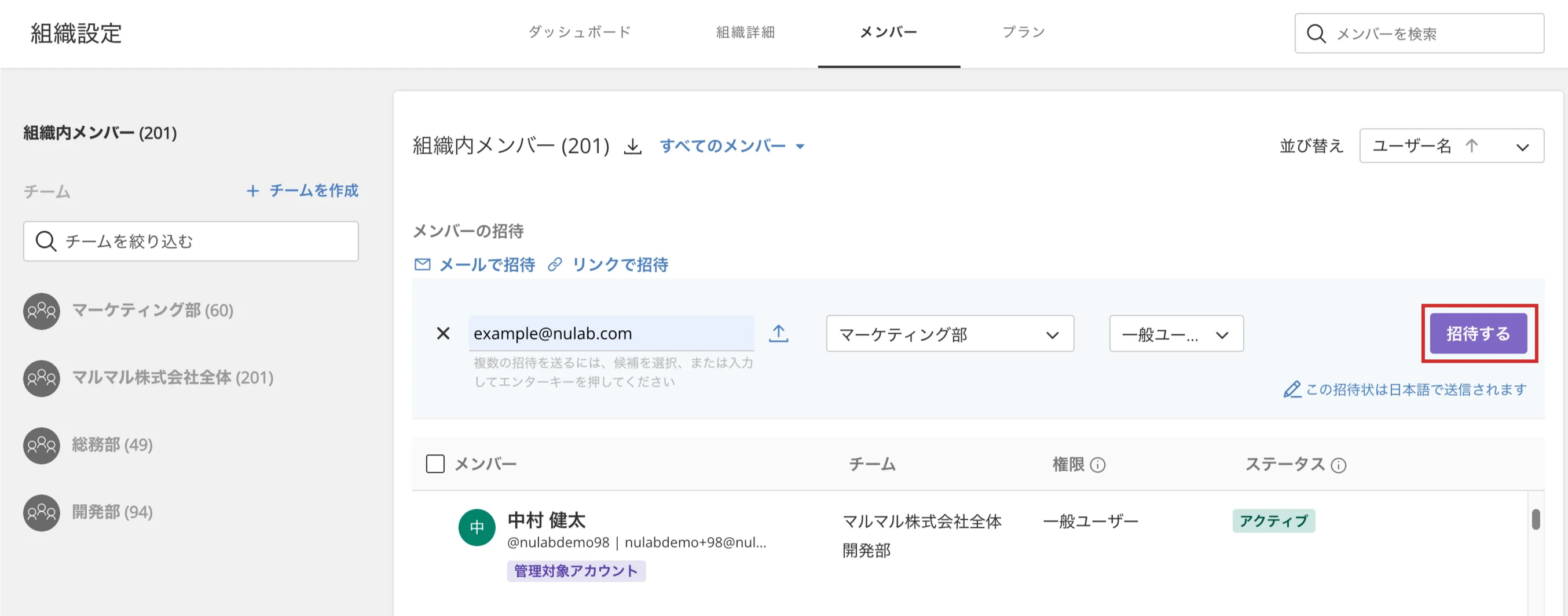
- 「招待する」をクリックします
❗️ ヒント:
- 招待メールに記載されたリンクの有効期限は7日です
- 招待を承諾または辞退した場合や、招待メールの有効期限が切れた場合、管理者にお知らせメールが送信されます
- 招待権限を付与された一般ユーザーが招待をした場合は、招待をした一般ユーザーにもお知らせされます
リンクで招待する
メンバー招待用のリンクを発行し、発行したリンクを招待したいメンバーにクリックしてもらうことで、組織に招待できます。
❗️ 注意:
招待リンクをクリックして参加の操作をすると、誰でも組織に参加できます。誤って第三者に招待リンクを共有しないように十分に注意してください。
招待用のリンクを発行する手順を説明します。
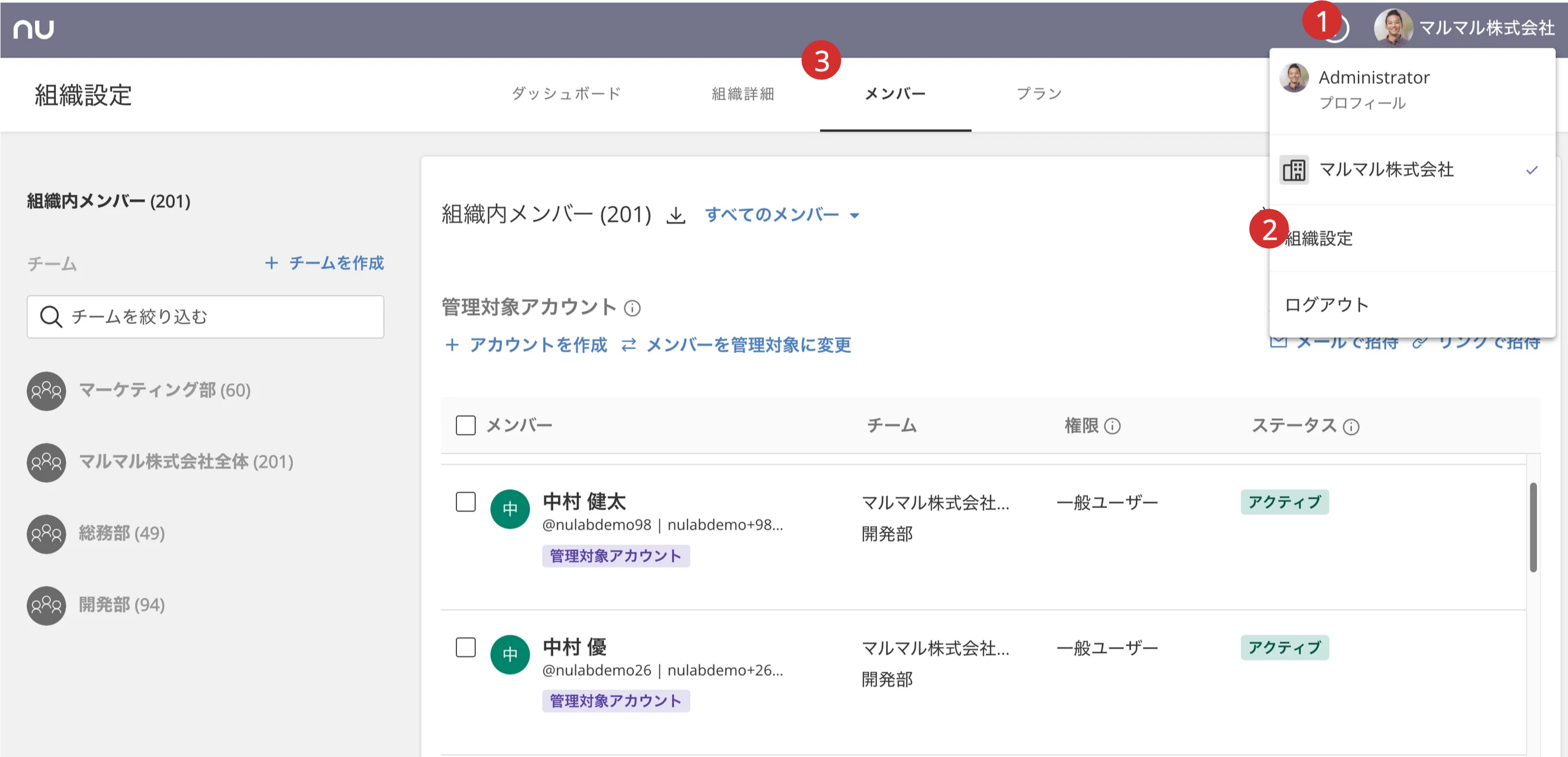
- グローバルバーの組織アイコンをクリックします
- 「組織設定」をクリックします
- 「メンバー」をクリックします
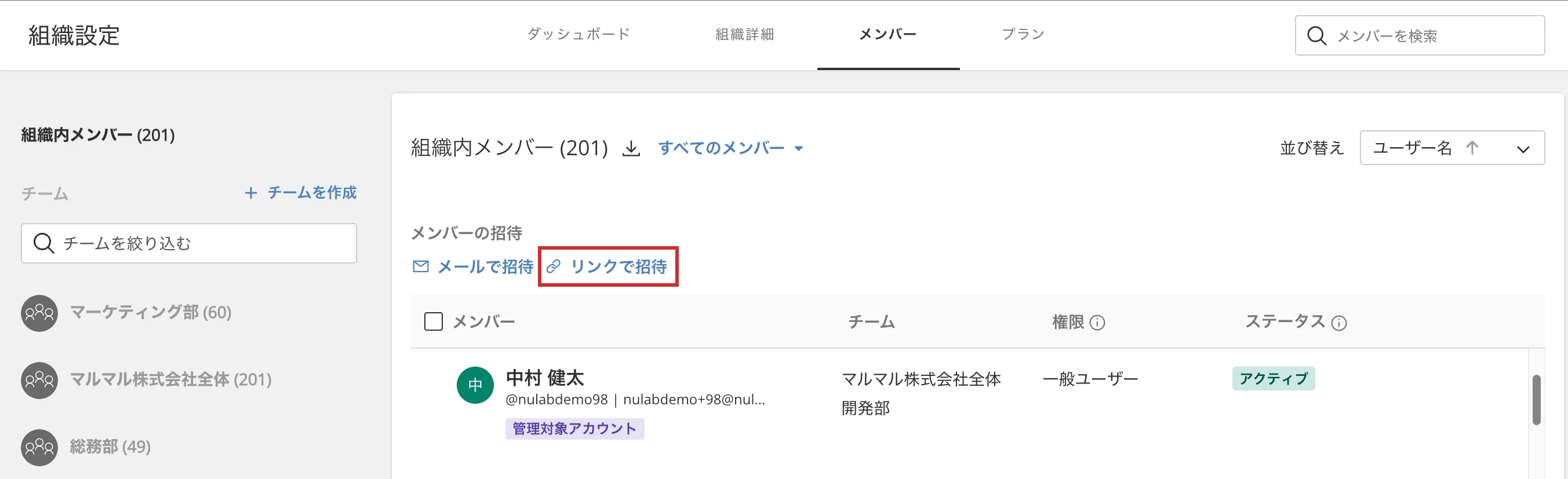
- 「リンクで招待」をクリックします
- 必要に応じて、チームを選択します
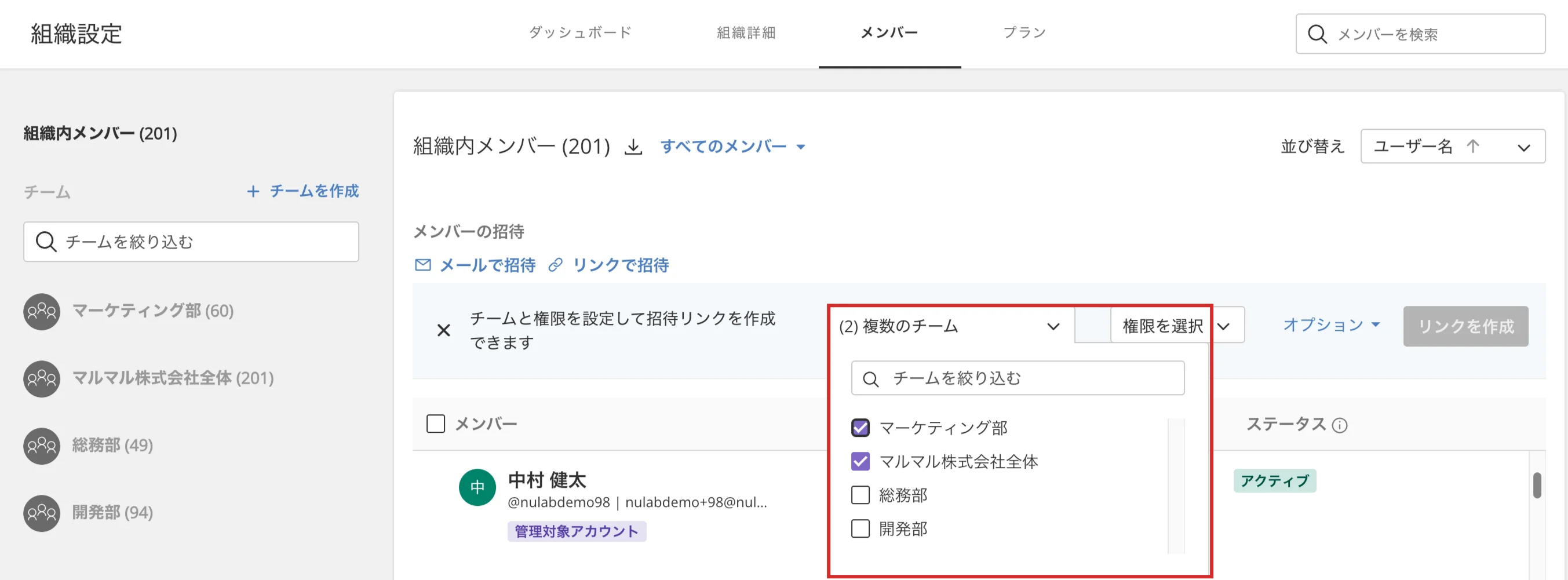
-
招待したいメンバーに付与する権限を選択します
❗️ ヒント:
メンバーの権限について、詳しくはメンバーの権限を参照してください。
-
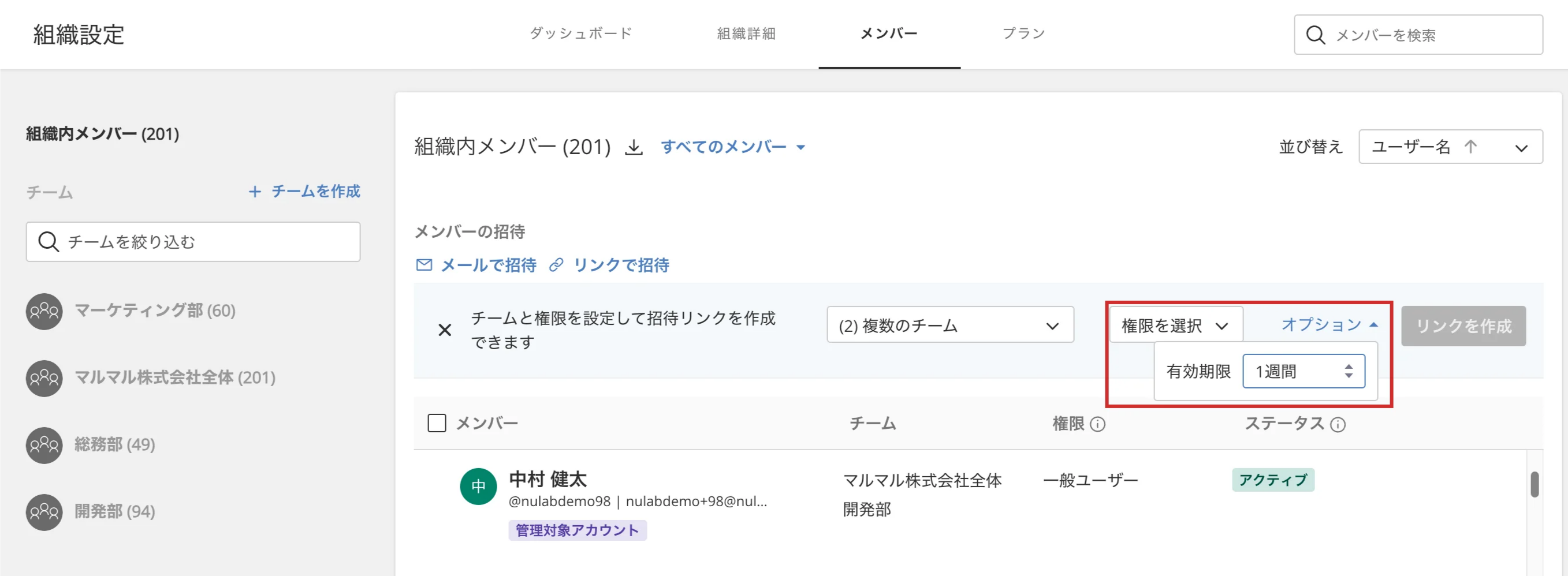
必要に応じて、「オプション」でリンクの有効期限を選択します
❗️ ヒント:
「有効期限」は以下の4つから選択できます。デフォルトの有効期限は、「無期限」です。
- 1日
- 1週間
- 1ヶ月(30日)
- 無期限
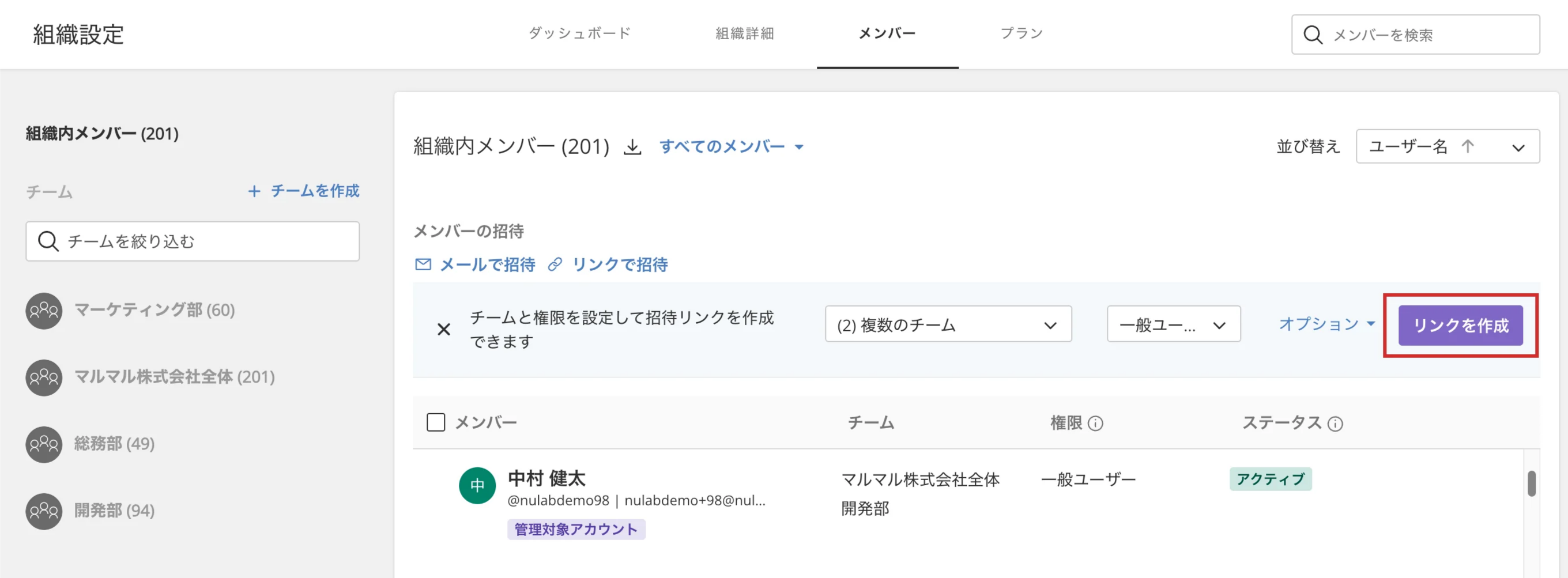
- 「リンクを作成」 をクリックします
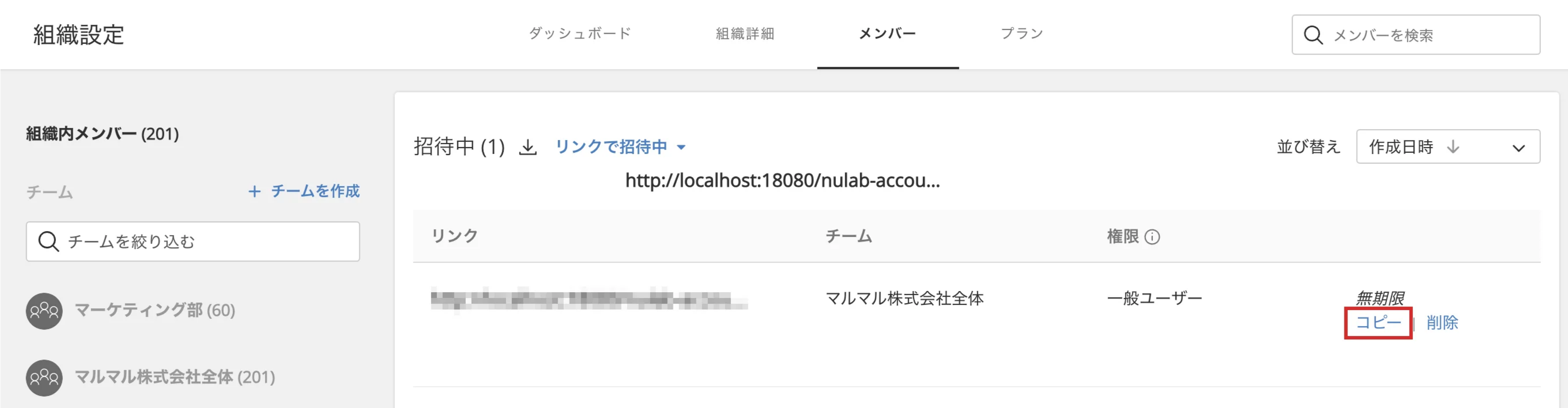
- 「コピー」をクリックし、招待したいメンバーに招待リンクを共有します
❗️ ヒント:
- 招待リンクは、有効期限内であれば同じリンクで複数名のユーザーを招待できます
- 招待リンクは、「すべてのメンバー」>「リンクで招待中」で無効化できます
CSVアップロードで一括招待する
一度に複数人を組織に招待したい場合、CSVアップロードで一度に複数人に招待メールを送信できます。
CSVアップロードで招待する手順を説明します。
- グローバルバーの組織アイコンをクリックします
- 「組織設定」をクリックします
- 「メンバー」をクリックします
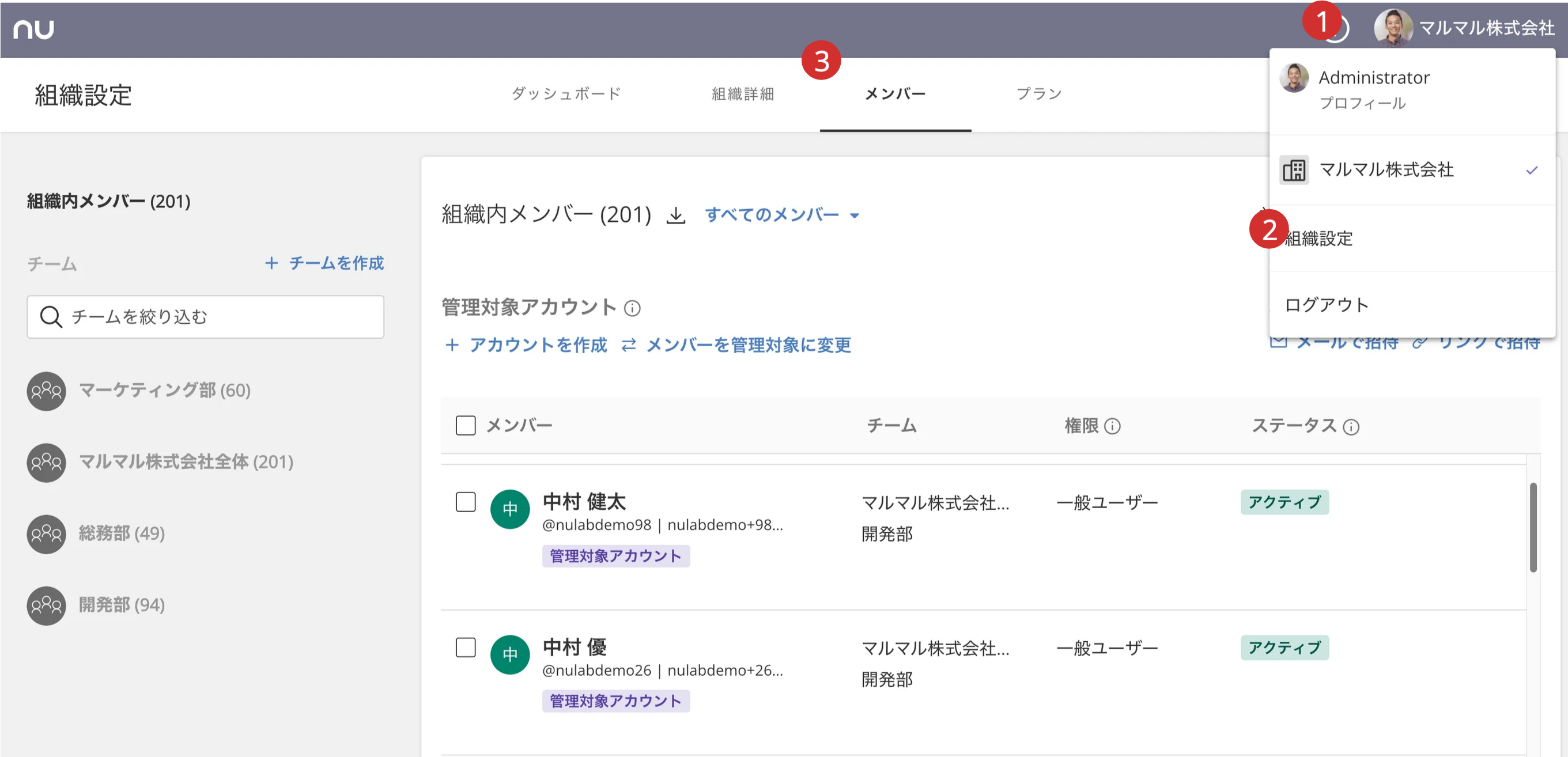
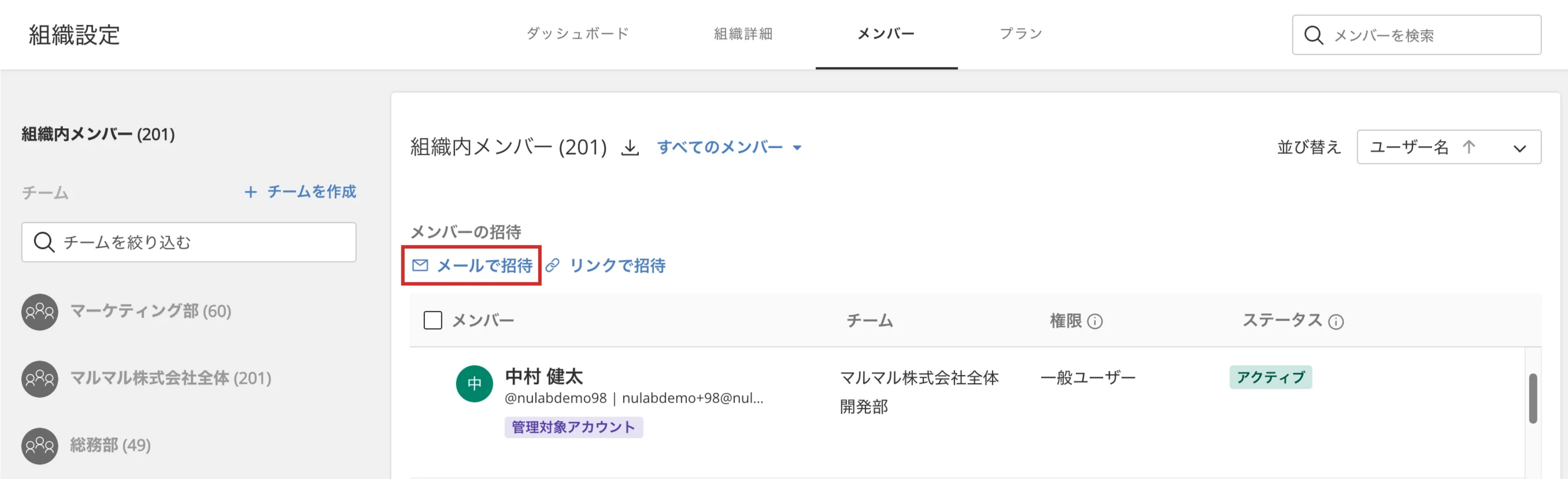
- 「メールで招待」をクリックします
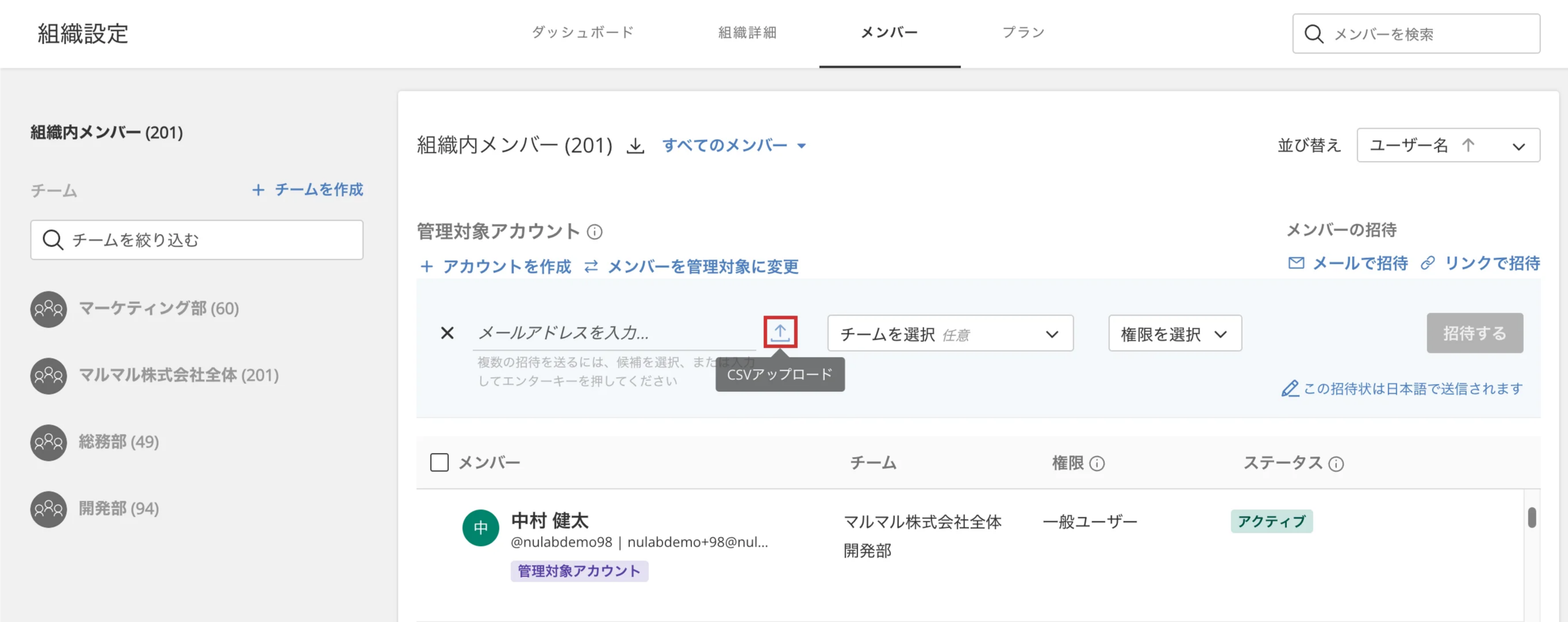
- 「メールアドレスを入力」の右横にある上矢印をクリックします
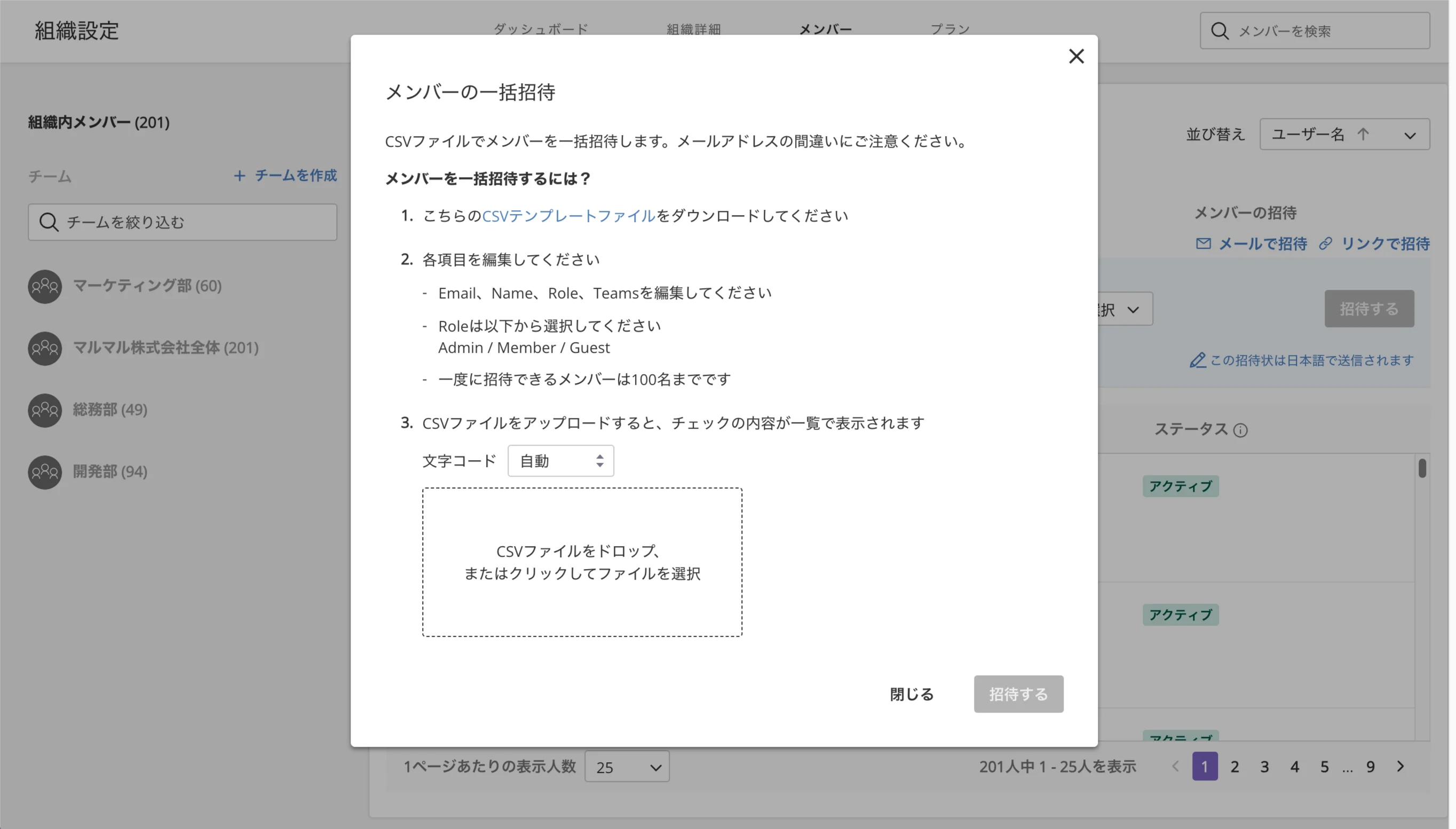
- ダイアログにある「CSVテンプレートファイル」をダウンロードします
- ダウンロードしたファイルの各項目を編集します
- 編集したファイルをドラッグアンドドロップまたはファイルを選択し、アップロードします
- 「招待する」をクリックします
❗ヒント:
- 招待メールに記載されたリンクの有効期限は7日間です
- 招待を承諾または辞退した場合や、招待メールの有効期限が切れた場合、管理者にお知らせメールが送信されます
- 招待権限を付与された一般ユーザーがメンバーを招待した場合は、招待をした一般ユーザーにもお知らせされます
CSVファイルがアップロードできない場合
CSVファイルがアップロードできない場合、以下の原因が考えられます。
まずは以下を確認してください。
・CSVファイルの容量が、5MBの上限を超えていないか
・ファイル形式がCSV(UTF-8)か
・CSVファイルのテンプレートの列が編集されていないか
CSVファイルのアップロード後、エラーメッセージが表示される場合
エラーメッセージが表示される場合、登録した内容に誤りがある可能性があります。まずは以下を確認してください。
- メールアドレスの形式が正しいか
- 権限の表記が正しいか(管理者はAdmin、一般ユーザーはMember、ゲストはGuestと記載してください)
- チーム名が正しいか
- 招待するユーザーは100名以内か(100名以上招待したい場合は、複数回に分けて招待してください)
メールまたはCSVアップロードで招待中のメンバーを確認する
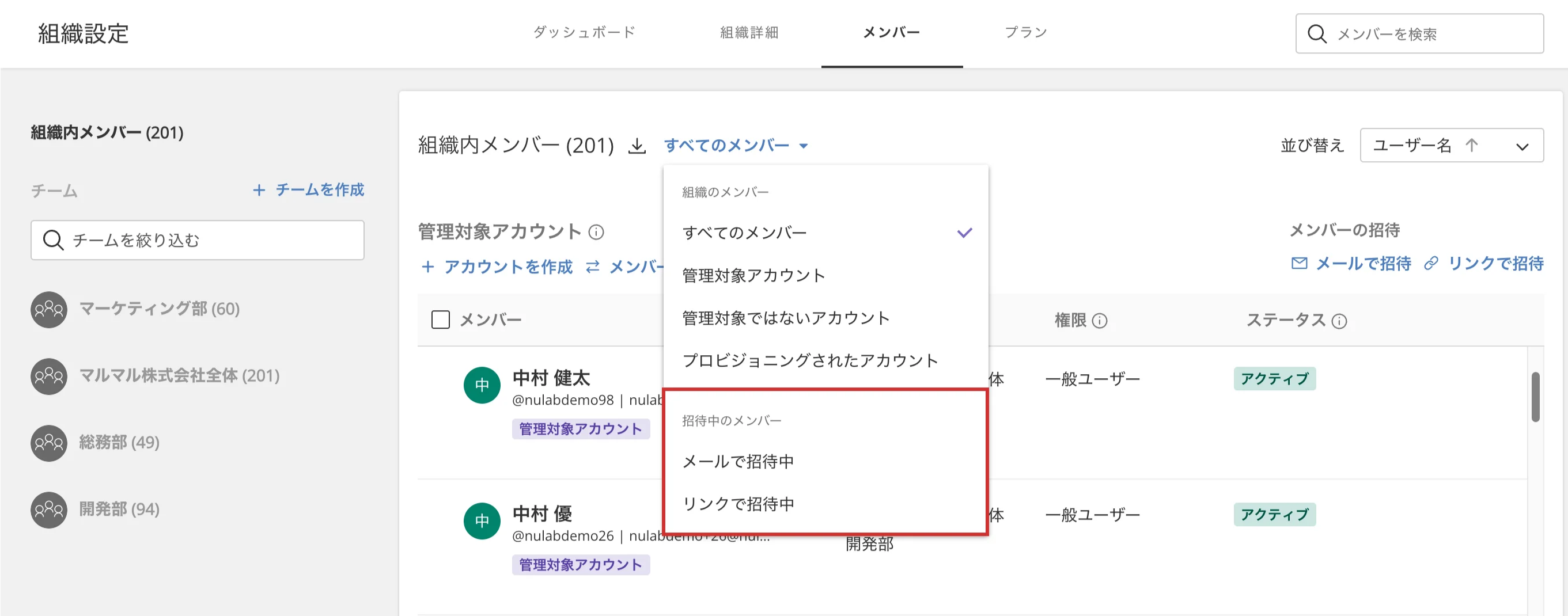
招待中のユーザーが参加するまでは、「組織内メンバー」ではなく、「招待中のメンバー」や「確認待ち」に表示されます。必要に応じて参加状況を確認し、有効期限内の参加を促してください。
❗️ ヒント:
「招待中のメンバー」や「確認待ち」の画面の右端にある「招待した人」にカーソルを合わせると、招待したユーザーを確認できます。
メールで招待中のメンバーを確認する手順を説明します。
- グローバルバーの組織アイコンをクリックします
- 「組織設定」をクリックします
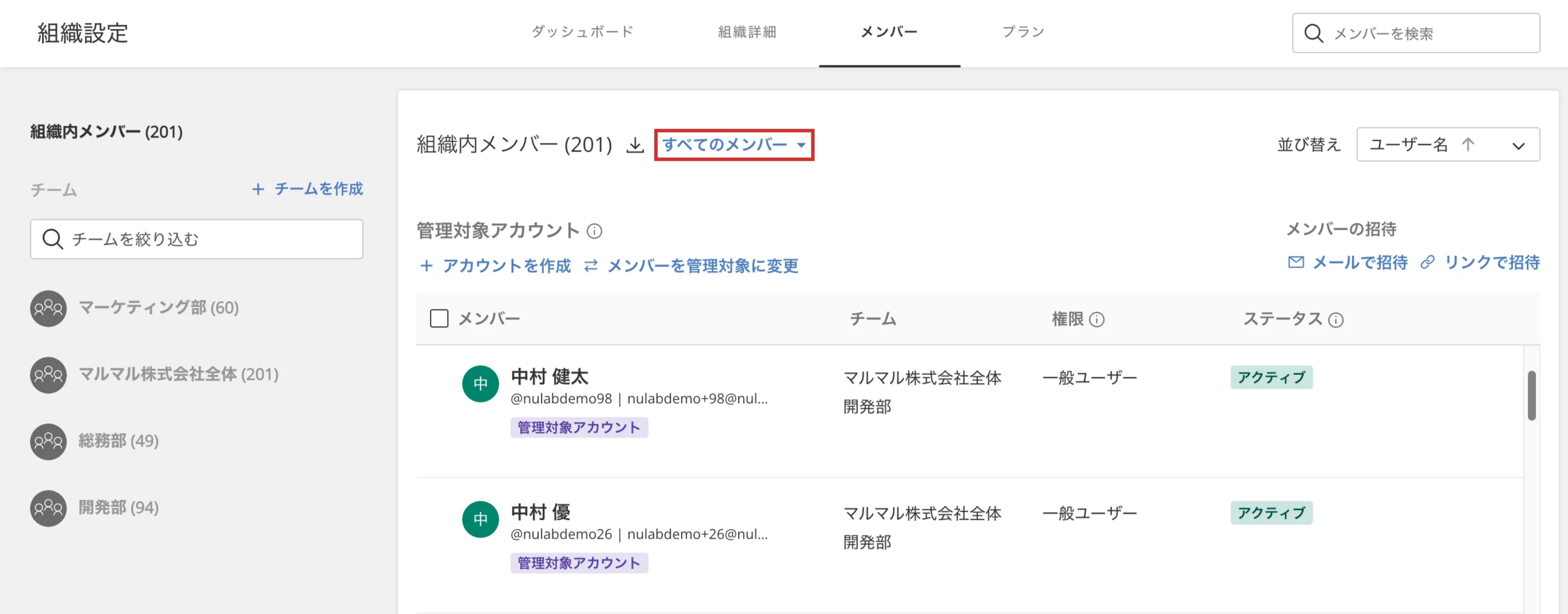
- 「メンバー」をクリックします
- 「すべてのメンバー」をクリックします
- 「メールで招待中」をクリックします
管理対象アカウントのメンバーを追加する
管理対象アカウントは、組織の管理者がアカウントを作成することで追加できます。管理対象アカウントの作成方法について詳しくは、管理対象アカウントの作成・編集・削除を参照してください。